Discord Clip Tool の使い方
Discordの25MBファイル制限で動画が送れない、そんな経験はありませんか?Discord Clip Toolを使えば、ブラウザだけで動画をトリミング・圧縮して、すぐにDiscordに送れます。インストール不要・会員登録不要・完全無料です。
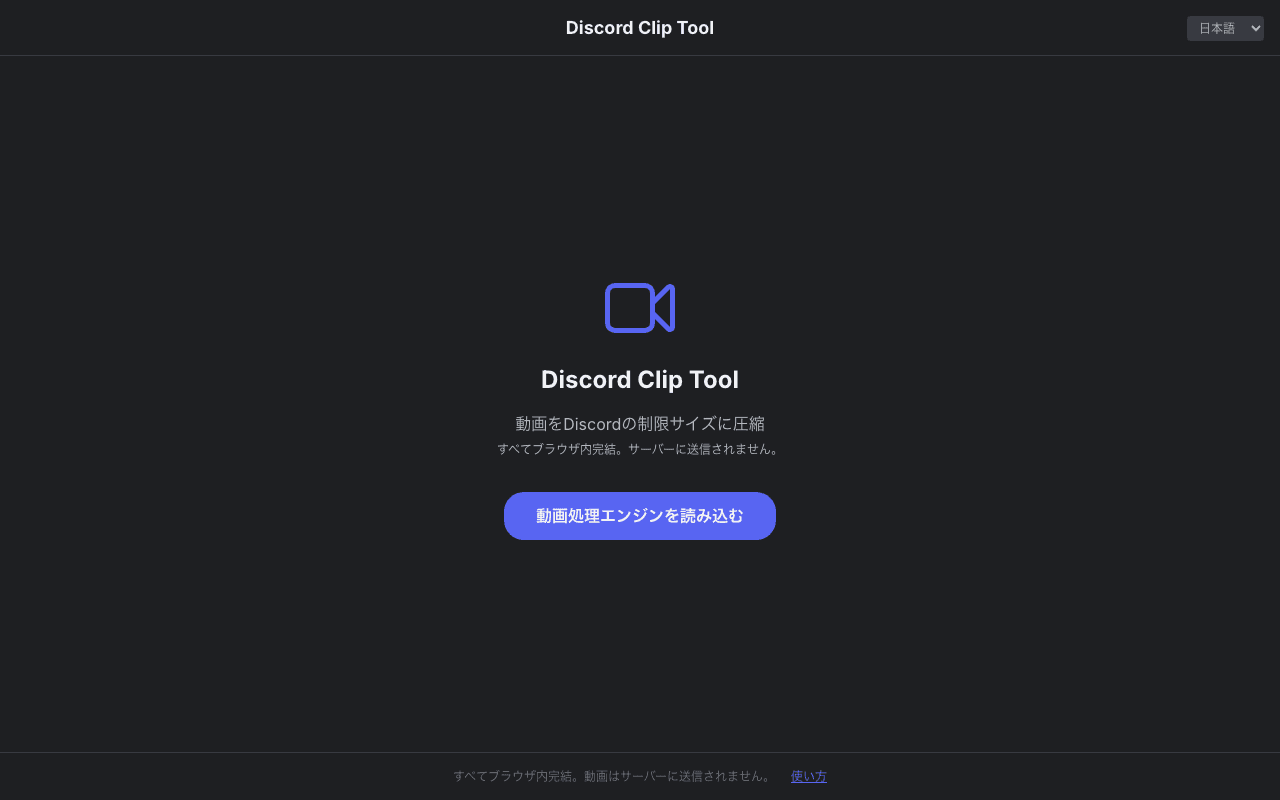
サイトにアクセスして動画処理エンジンを読み込む
Discord Clip Toolにアクセスしたら、まず「動画処理エンジンを読み込む」ボタンをクリックします。初回のみ動画処理に必要なエンジン(FFmpeg WebAssembly)がダウンロードされます。2回目以降はキャッシュされるため高速に読み込まれます。
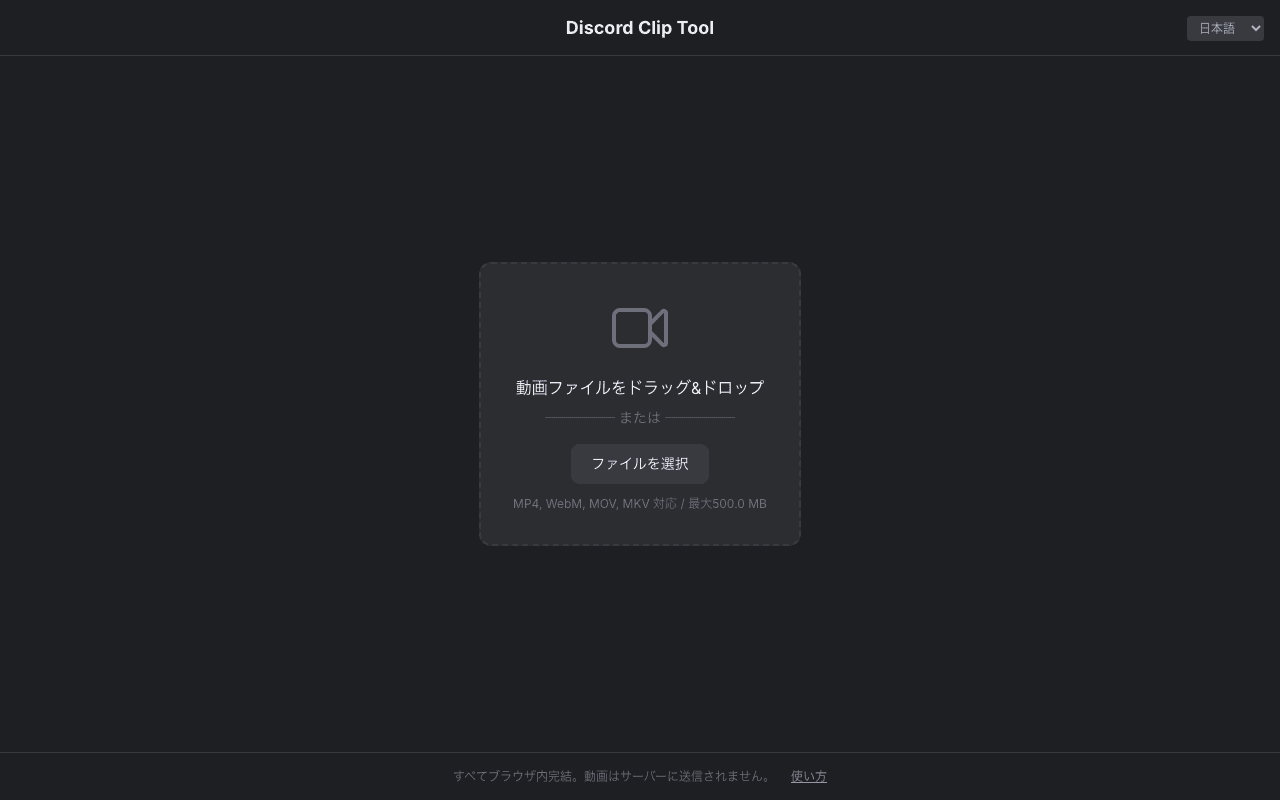
動画ファイルをアップロードする
エンジンの読み込みが完了すると、動画のアップロード画面が表示されます。圧縮したい動画ファイルをドラッグ&ドロップするか、「ファイルを選択」ボタンからファイルを選びます。MP4、WebM、MOV、MKV形式に対応しており、最大500MBまで処理できます。
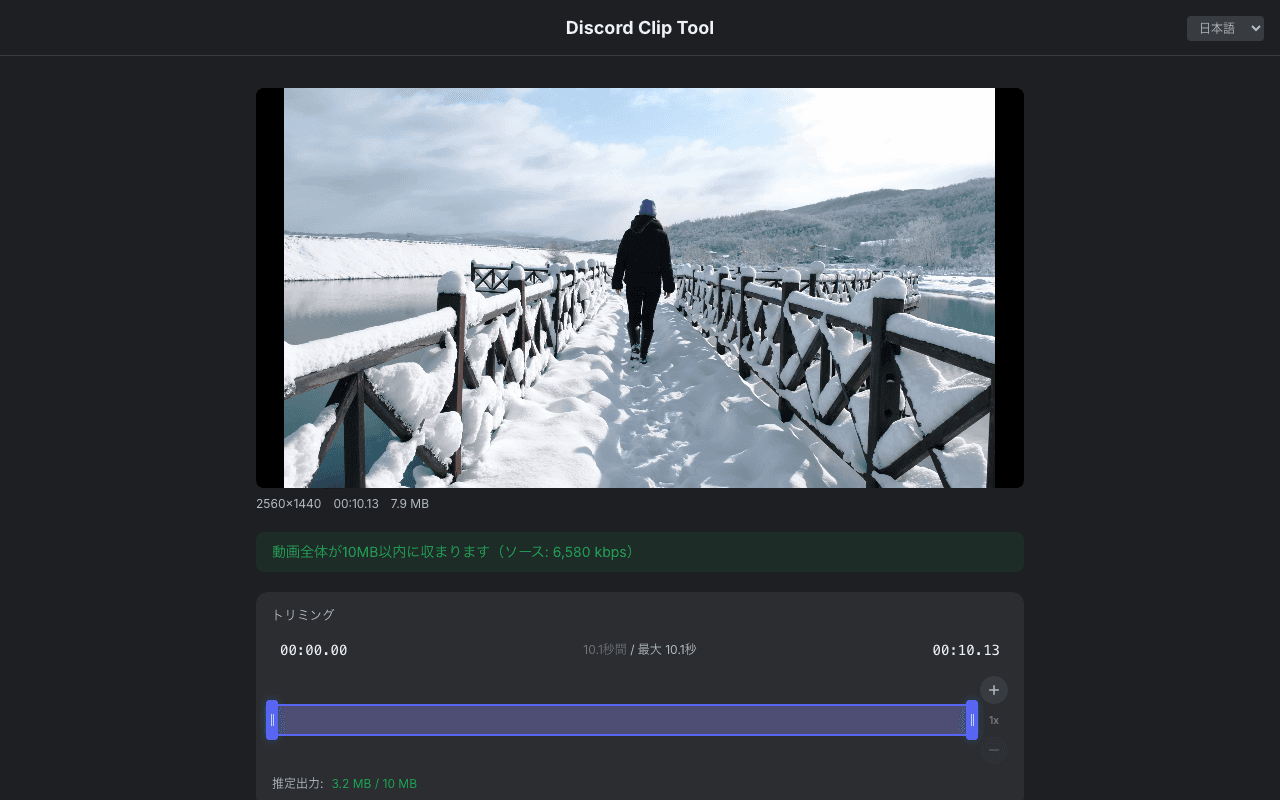
トリミングと設定を調整する
動画を読み込むと編集画面が表示されます。ここでは以下の操作ができます: - トリミング:スライダーのハンドルを動かして、必要な部分だけを切り出せます - 目標サイズ:Discordの制限に合わせて10MB(Free)/ 25MB / 50MB / カスタムから選択できます - 音声ミュート:チェックを入れると音声を除去してさらにファイルサイズを削減できます 設定が完了したら「クリップを作成する」ボタンをクリックします。
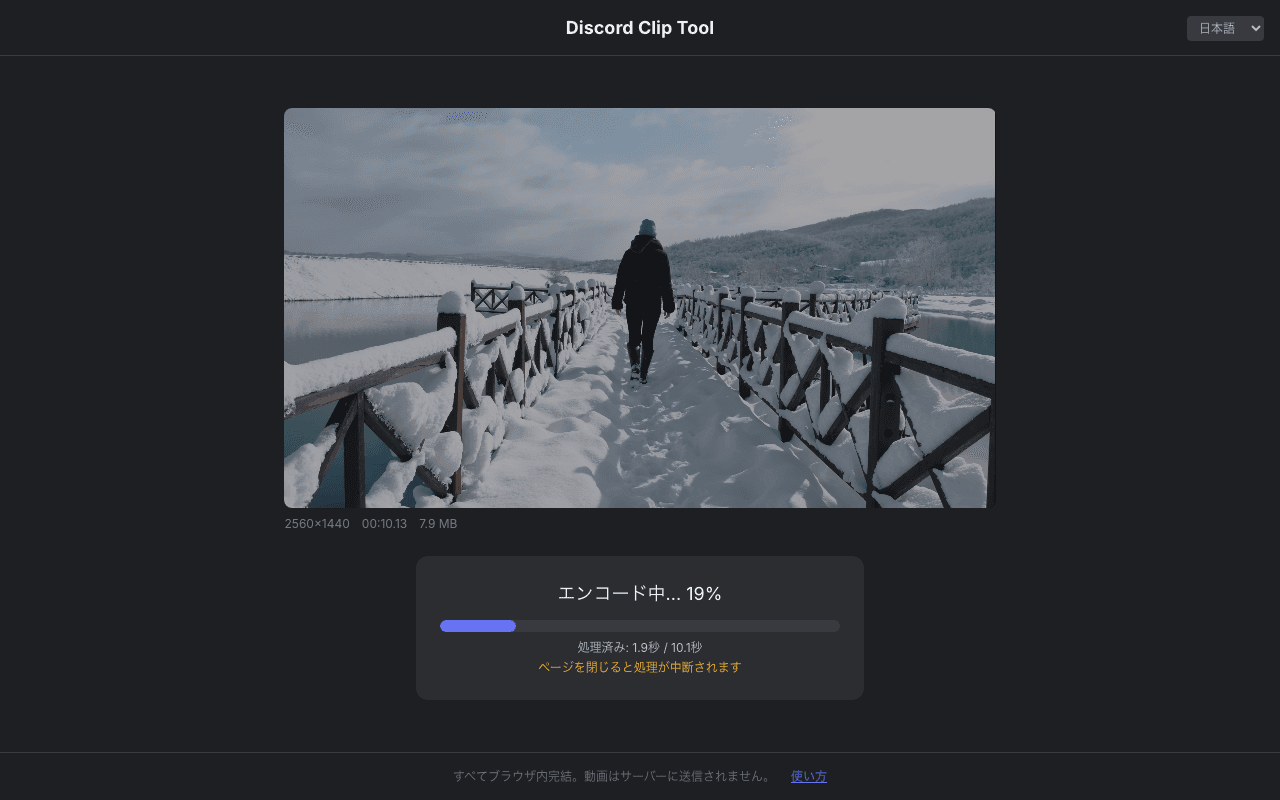
エンコード処理を待つ
「クリップを作成する」を押すと、ブラウザ内で動画のエンコード(圧縮処理)が始まります。進捗バーで処理状況がリアルタイムで確認できます。処理中はページを閉じないでください。動画の長さやPCのスペックによりますが、30秒程度の動画なら数秒〜十数秒で完了します。
圧縮された動画をダウンロードする
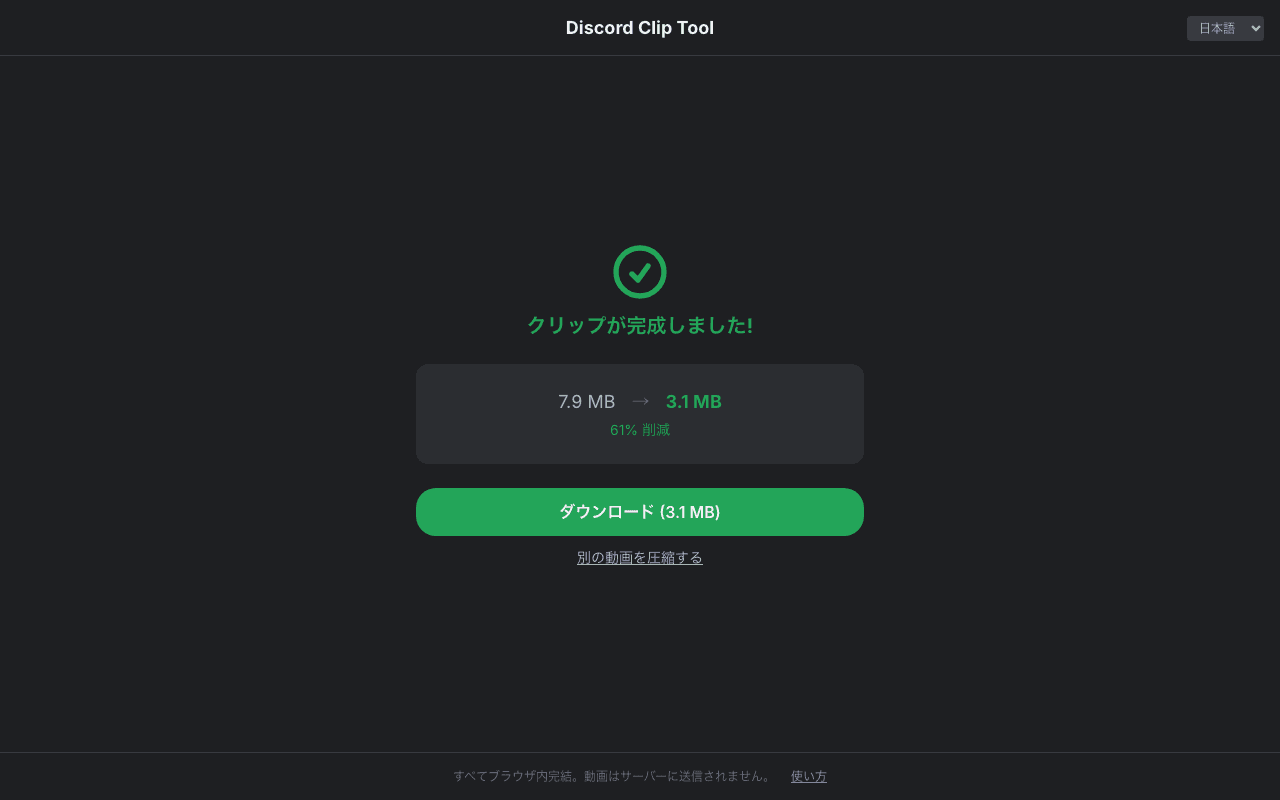
エンコードが完了すると、元のファイルサイズと圧縮後のサイズ、削減率が表示されます。「ダウンロード」ボタンを押すとMP4ファイルとして保存されます。あとはDiscordのチャットにそのままドラッグ&ドロップで送信するだけです!
より良い結果を得るためのコツ
- *動画が長すぎる場合は、ハイライト部分だけをトリミングすると画質を保ちながら25MB以下に収められます
- *音声が不要な場合は「音声ミュート」にチェックを入れるとファイルサイズをさらに削減できます
- *Chrome または Edge の最新版を使うとマルチスレッド対応で処理が高速になります
- *処理がうまくいかない場合は、ブラウザを再起動してからもう一度お試しください